Tampilkan postingan dengan label Tutorial. Tampilkan semua postingan

Selasa, 29 November 2011

Membuat Robot dari Gelembung - Gelembung Lingkaran

Ini contohnya :
 1.  Buka Program Adobe ILLUSTRATOR 
Start - All Program - Adobe Illustrator
2. Copy dan Paste gambar tersebut Adobe Illustrator 

Mulai Tracing bagian - bagiannya :
3. Buat Layer baru dan masuk ke Outline Mode
Untuk gradien bisa mengguankan cara ini :
 
Gradien 1 (C=34.9 dan Y=54.51) untuk Gradien 2 (C=86.67 dan Y=88.63)

Kemudian sekarang mulai dari tracing lingkaran dengan menggunakan Elipse Tool 
atau tekan L.
Gunakan Zoom Mode dan Multiply

Terus buat lingkaran demi lingkaran 
4. Untuk mempercepat maka bisa mengcopy dari lingkaran yang telah kita baut
Mendesain memang melelahkan,, :D sekaligus menyenangkan :O
Nah kalo udah jadi seperti gambar diatas tinggal copy dan paste saja.
dan nantinya hasil tersebut terserah anda, disini saya berkreasi dengan Copy - Paste, Rotation dan Treansform dang gunakan Stroke 0 px tutorial adobe illustrator vector atau bisa dibuat dengan imajinasi anda sendiri.
contoh :

SEMOGA BERMANFAAT :D


Minggu, 27 November 2011

Variasi Efek hujan salju di blog


Efek hujan salju di blog, mungkin sudah bisa membayangkan seperti apa hujan salju, tidak jauh berbeda dari aslinya efek dari hujan salju ini karena memiliki tingkah laku yang hampir persis hujan salju beneran "walaupun belum pernah liat hujan salju yang beneran sih cuma liat di tipi aja". jadi jika anda memasang efek hujan salju ini blog anda akan ada butiran-butiran putih melayang berjatuhan secara bergantian layaknya hujan salju, tetapi efek ini menarik diterapkan pada blog yang memiliki latar belakang selain putih, karena warna daipada efek salju ini berwarna putih jika latar blog anda putih tidak keliatan "percuma dong jadinya". Tampilan yang menarik bisa dilihat pada tampilan blog yang memiliki latar Biru muda, Hijau muda ataupun warna yang muda selain putih!

Cara membuat efek tersebut :

  1. Masuk ke Blogger
  2. Klik Rancangan
  3. Klik Edit HTML
  4. Salin dan tempel kode berikut diatas </head>
  5. <script src='http://ajax.googleapis.com/ajax/libs/jquery/1.3/jquery.min.js' type='text/javascript'/> <script src='http://nirav07.110mb.com/jsnow.js' type='text/javascript'/> <script type='text/javascript'> $(function() { $().jSnow(); }); </script>
  6. Simpan template 

Selasa, 22 November 2011

Membuat animasi kata atau nama blog sebagai cursor

He...he...! Mungkin agak unik dan cukup menarik untuk menjadikan animasi nama blog, nama diri, nama idola, anak, binatang kesayangan dan terlebih...,nama kekasih tercinta menjadi sebuah cursor yang setiap hari kita sentuh, kita lihat dan selalu mendampingi saat ngeblog. Cursor dalam bentuk kata ini dibuat menggunakan javascript. Silahkan nanti dicopy dan pasang di blog kamu. O..., ya, untuk nama yang yang akan dituliskan sebagai cursor dan warna bisa anda ganti sesuai dengaan keinginan. Apabila lebih telaten ukuran dan variasi lainya juga bisa di rubah.

Cara membuat animasi kata menjadi sebuah cursor :


1. Login ke blogger
2. Masuk ke menu TATA LETAK
3. KLIK "ELEMEN LAMAN".
4. KLIK lagi di HTML/Javascript.
5. Langsung coba dulu kode dalam scrholl bar dengan copy paste dalam ruang HTML.
6. KLIK Simpan/Save.
7. Lihat hasilnya dengan membuka blog di browser yang lain. Bila editing dilakukan di IE, lihat hasilnya di Opera atau Firefox

 8. Bila belum muncul kata "bloggerstars1 berwarna kuning" yang mengikuti cursor, coba restart sekali lagi blog yang digunakan untuk melihat hasilnya (blog yang dibuka di browser yang berbeda tadi).

9. Setelah berhasil dengan munculnya nama bloggerstars1 yang selalu mengikuti cursor), silahkan nama tersebut bisa anda ganti dengan nama yang menjadi pilihan kamu. Akan lebih oke lagi bila yang dituliskan nama kekasih kamu. Bayangkan kamu sebagai cursornya dan kekasihmu selalu mengikuti kemanapun kamu pergi. Ke WC sekalipun. He...he...Entar malah nggak jadi EkOk...!!!!

10. Untuk mengganti kata "bloggerstars1 dengan warna biru", silahkan ubah kode yang berwarna biru.

11. Beberapa kode bisa dirubah untuk memberi tampilan yang berbeda bila kamu mau.

Selamat mencoba. Semoga berhasil!!!
Sebelah atas untuk nama dan sebelah bawah kode warnanya.

Minggu, 30 Oktober 2011

Illustrasi Daun Gaya Mesh Tool

Langkah - Langkahnya:

1. Kita harus membuat object dengan menggunakan Pen Tool , lalu warnai
2. Buat garis - garis mesh (jika anda telah mempelajari tutorial mesh tool di tutorial sebelumnya maka pengaplikasiannya sama saja)
image
 ilmugrafis

3. Seleksi pada seluruh pinggir titik - titik mesh dengan menggunakan Direct Selection Tools (A) , tekan shift
untuk menyeleksi
image
 ilmugrafis
Setelah terseleksi semua titik - titik yang di pinggir kemudian pilih warna dengan pallete color untuk menghasilkan efek gradasi mesh
image ilmugrafis

4. Buatlah tulang daun dengan Pen Tool
image
 ilmugrafis

5. Berikutnya membuat urat daun
image
 ilmugrafis

6. Perbanyak Copy paste urat daun yang telah dibuat hingga seperti ini
image
 ilmugrafis

7. Kemudian bikin gambar tangkai dengan Pen Tool , untuk warna bikin gradient / Gradasi
image
 ilmugrafis

gambar bidang dengan menggunakan Pen Tool , untuk warna pilih warna agak tua dari warna dasar daun (blending : multiply dan opacity: 16%)
image
 ilmugrafis

Letakkan di tengah daun
image
 ilmugrafis
untuk menambah kesan gradasi maka tambahkan bidang lagi sebagai berikut
Pilih warna putih (blending Softlight dan atur opacitynya 17%)
image ilmugrafis

dan Jadilah setangkai bunga... eh Setangkai daun... ^_^
image ilmugrafis

Kurang lebih seperti ini :
ilustrasi daun 

SELAMAT MENCOBA :)

Rabu, 28 September 2011

Installer Adobe Flash Player

Next steps

1.When Opening dialog box appears, click Save File.

2.When Downloads window appears, double-click the file.

3.When Security Warning dialog box appears, click Run.

4.When User Account Control dialog box appears, click Yes.

Senin, 19 September 2011

3D Animasi dan Arsitektur

Gambar dibawah merupakan tampilan Cinema 4D versi 11, 
oke mari kita mulai…!!
Cinema 4D versi 11
KLIK GAMBAR UNTUK MEMPERBESAR TAMPILAN
Keterangan gambar :
  1. Icon, kegunannya untuk memodifikasi objek yang telah anda buat.
  2. Tools dan Menu merupakan tempat dimana perintah-perintah untuk memodifikasi objek.
  3. Tools, kegunaannya untuk menggeser,mengecilkan, memutar posisi jendela, cara menggunakannya dengan mengklik tahan, lalu geser mouse kearah yang anda inginkan. Bisa juga untuk menampilkan 1 jendela atau 4 jendela sekaligus , untuk menampilkan jendela Persfektif (tekan F1), Top/Atas (tekan F2), Right/Kanan (tekan F3), Front/Depan (tekan F4) dan untuk menampilkan keempat jendela tekan F5.     
  4. Object Manager merupakan tempat/layer dari objek-objek yang telah anda pilih sehingga objek tersusun dengan rapi.
  5. Attributes Manager merupakan spesifikasi dari objek yang telah anda pilih, baik dari ukuran, posisi, perputaran, segment,
  6. Coordinates merupakan Posisi (Position), Ukuran(Size), Perputaran(Rotation)
  7. Materials Manager merupakan tempat dimana semua material , cara menampilkan material dengan mengklik menu “File” yang ada pada Materials Manager kemudian pilih “Shader” lalu pilih “Danel”, maka akan muncul material “ Danel” yang telah anda pilih tadi.
  8. Timelines merupakan tempat untuk mengatur dan merekam jalannya sebuah animasi yang telah anda buat.
Mewarnai Object di Cinema 4D
Step 1
Langkah pertama adalah pilih icon Kubus (Cube) lalu klik icon Cone
Cinema 4D

Cinema 4D

Step 2

Pada Material Manager pilih menu “File” lalu pilih “Shader” kemudian klik material “Danel”, maka akan muncul material “Danel” pada Material Manager yang ada dibawah. Jika anda ingin menambahkan material yang lain, anda tinggal  memilihnya di menu “Shader”.
Cinema 4D

Step 3

Cara memberi warna/material kekubus ada 2 cara.Cara yang pertama , dengan mendrag icon material “Danel “ ke Object Manager atau bisa langsung mendrag material ke kubus. Kedua cara ini sebenarnya sama saja, sekarang tinggal tergantung pada anda cara mana yang lebih anda sukai….oke…
Cinema 4D 
Menggeser, Memutar dan Merubah Ukuran Kubus
1. Menggeser Kubus
Langkah pertama pilih icon kubus lalu klik kubus.
Cinema 
4D

Maka akan muncul kubus yang telah anda klik tadi.
 Cinema 
4D
[Kubus dalam keadaan terseleksi] Sumbu X (merah), sumbu Z (biru), sumbu Y (hijau).
Cinema 
4D
[Kubus dalam keadaan tidak terseleksi]

Lihat pada gambar kubus dalam keadaan terseleksi, terlihat tiga buah panah . Sumbu X (merah), sumbu Z (biru), sumbu Y (hijau).
Sorot panah biru (Sumbu Z), maka panah biru akan berubah warna menjadi warna kuning kemudian seret kearah yang anda inginkan, sekarang posisi kubus anda telah berubah. Selanjutnya jika anda ingin mengubah posisi kubus pada posisi diatas sorot Sumbu Y(hijau) begitu juga pada Sumbu X (merah).
Hasilnya:
 Cinema 
4D
  [KUBUS BERUBAH POSISI SETELAH DIGESER]
2. Memutar Kubus
Pilih kubus, lalu klik icon Rotate (tekan R ) pada keayboard anda.
 Cinema 4D
Caranya serupa seperti menggerakkan kubus, ada tinggal menyorot Sumbu X (merah), maka sumbu x akan berubah menjadi warna kuning setelah itu anda tinggal memutar kubusnya, gampang bukan…!!
 Cinema 4D
KUBUS BERUBAH POSISI SETELAH DIPUTAR
3. Merubah ukuran kubus
Pilih kubus, lalu pilih icon Scale (tekan T) pada keayboard anda.

 Cinema 
4D
Untuk cara yang ketiga ini hampir sama dengan cara yang pertama dan kedua, pada ketiga panah terdapat titik berwarna orange, titik itu yang akan kita gunakan untuk merubah ukuran kubus menjadi memanjang kekiri dan kanan. Jika anda ingin merubah ukuran kubus menjadi melebar kekanan dan kekiri, anda tinggal menyorot titik orange kecil itu yang terdapat pada Sumbu Z (biru) lalu drag arahkan mouse anda kekanan.
 Cinema 
4D

Selasa, 13 September 2011

Meng-instal Packet Tracer 4.01

Sebelum mencoba untuk mendesain dan mengkonfigurasi perangkat router dengan Packet Tracer 4.01 terlebih dahulu yang perlu dipersiapkan adalah master program simulator tersebut dan menginstallnya ke dalam komputer anda berikut ini adalah cara untuk menginstall program tersebut.
1. klik ganda PacketTracer401_ setup.exe atau dapat meng klik kanan kemudian pilih open.
2.kemudian Klik tombol Next
3. kemudian pilih option A accept the agreement
4. pada kotak dialog tentukan tujuan direktori instalasi packet tracer 4.01 kemudian pilih tombol Next selanjutnya klik tombol next untuk melanjutkan sampai dilakukannya proses instalasi jika selesai klik tombol finish

setelah proses instalasi selesai anda dapat membuka program tersebut dengan cara mengklik tombol start > Program> Packet Tracer 4.01>Packet tracer 4.01 kemudian akan menampilkan tampilan utama program packet tracer seperti dibawah ini.

Rabu, 03 Agustus 2011

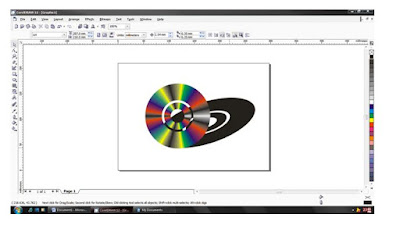
Tutor membuat CD Di Corel Draw

 
Beri warna pada lingkaran tersebut
 
Setelah muncul kotak dialog, ubah Type-nya menjadi Conical, ubah Color Blend-nya menjadi Custom
  Double-Click pada color band hingga muncul tanda panah, lalu pilih warna pada
 
Setelah diberi warna, hilangkan garis pada lingkaran
Ubah Outline Width-nya pada Property Bar dengan ‘none’
 
Memberi lubang pada lingkaran
       Duplikasi lingkaran tersebut dengan cara copy-paste atau ctrl+c lalu ctrl+v
       Lalu kecilkan lingkaran hasil duplikasi sambil menekan tombol ‘shift’ agar tepat di tengah
 
Beri warna yang berbeda dengan warna lingkaran besar
 
Ulangi 2 langkah di atas 2kali lagi
 
Pilih semua dengan cara mengeblok semua lingkaran dengan menggunakan pick tool
 
Lalu combine dengan cara klik menu arrange pada menu bar, lalu pilih combine atau dengan cara tekan ctrl+L
 
Buat duplikat dari gambar CD tadi dengan cara seperti pada Langkah4
Lalu beri warna hitam
 
Untuk memiringkan bayangan, drag titik-titik pada tepinya
 
Klik bayangan,lalu klik kanan > Order > To Back atau langsung tekan tombol Shift+PgDn
 
Semoga Bermanfaat !!!